
AF、レリック装束、エンピリアン装束の取得・強化状況を管理するページです。
装束強化で預けたまま存在を忘れていることが多いので、何をどこまで強化したのか管理するために作りました。人によっては、同じものを再び作ってしまうということを起こしにくくするための管理表とも言います。
Google スプレッドシートとNotion、それぞれに対応してます。使いやすい方をご利用ください。
Google スプレッドシート用には、詩人のみ歌効果時間延長があるAF足とエンピ胴のみ一緒に記録付けができるようにしています(使いづらいかもしれませんが)。
Notion用に関しては、ページ中にメモができるようにするためにインラインデータベースにしています。またサイドピークを開いて装束ごとに詳細なメモが書き込めます。
ウェブページ上ではお試し利用できませんが、次の図のように取得状況をセレクトするだけの簡単な表です。
手順を踏むことで複製して利用できるようになります。
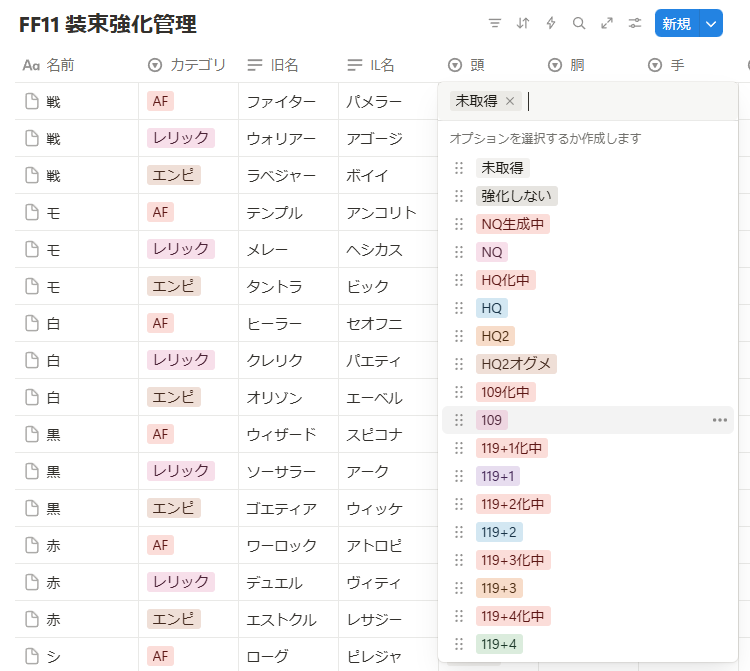
ご利用について
使用する場合は、コピーを作成後に自由に改良などを行って、使いやすいと思う形にしてご利用ください。
Google スプレッドシート用の管理表
ファイル編集ができる状態にするためには、Google SSで利用するにはGoogle アカウントが必要です。
Google SS以外の表計算アプリでは一部でエラーを起こす場合があります。
- FF11 装束強化管理表へ移動します
- メニュー「ファイル」から「コピーを作成」
- 自分のGoogle ドライブにファイルがコピーされると、編集ができるようになります。
図解でコピー方法の説明が必要な場合は、『管理表のコピーの方法』をご覧ください。
Notionページ用の管理表
- Notion のウェブサイトでアカウントを作成します(すでにお持ちの場合は次へ)
- Notion にログインします
- FF11 装束強化管理ページへ移動します
- ページ上部のアイコンメニュー群から「複製(Duplicate)」をクリック(スマホ・タブレットの場合はタップ)します
- どこに追加するか聞かれるので、場所を選択します(おそらく「●●さんのNotion」に合わせて「プライベートセクションに追加」ボタンを押すだけかと)
- お持ちのNotionアカウントのページ一覧に複製された管理ページが表示されます
- 各装束の5部位のセルをクリック(タップ)することで、取得状況を選択できるようになるので、該当する状況を選びます(行数が多いため、初期状態ではコルセアから下の行が非表示になっているので「さらに読み込む」をクリック(タップ)することで、残りの行が表示されるようになります)
ご注意事項
自由に改良などを行って、使いやすいと思う形にしてご利用くださってかまいません。
雑なので間違いがあるかもしれません。
ゲームのアップデートなどで、過去のデータのままになってしまうことがあるかもしれません。
利用に関して何らかの問題が生じても、こちらでは責任を持ちません。
便利になるようには作ってませんし、GSS用にもしていません。
2025年11月7日
Google スプレッドシート用の装束強化管理表を追加しました。