
Google スプレッドシート(GSS)用の管理表
ファイル編集ができる状態にするためには、GSSで利用するにはGoogle アカウントが必要です。
Googleアカウントにログインした状態で管理表のコピーを行ってください。
Google SS以外の表計算アプリでは一部でエラーを起こす場合があります。
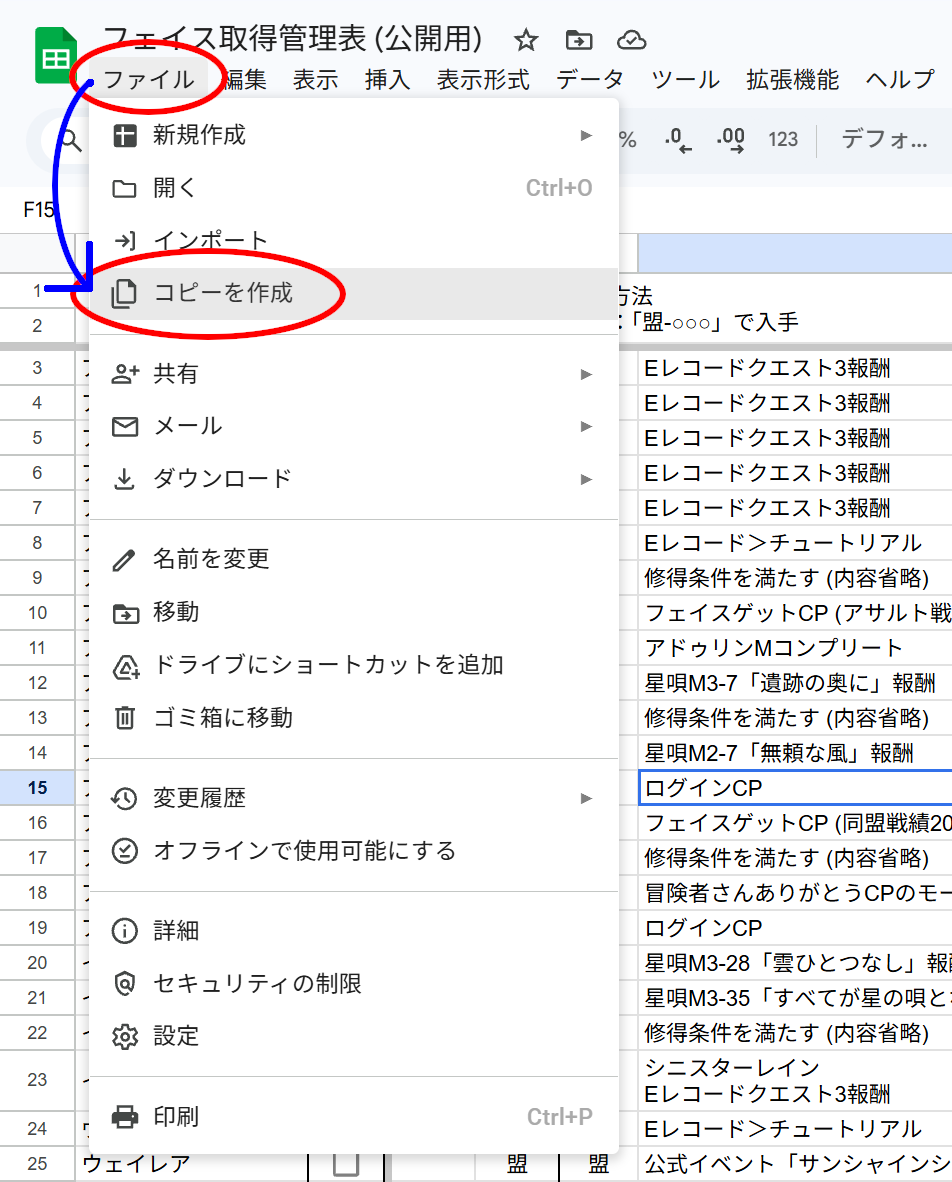
- 当サイトのウェブページからリンクをクリックして管理表へ移動します
- メニュー「ファイル」から「コピーを作成」

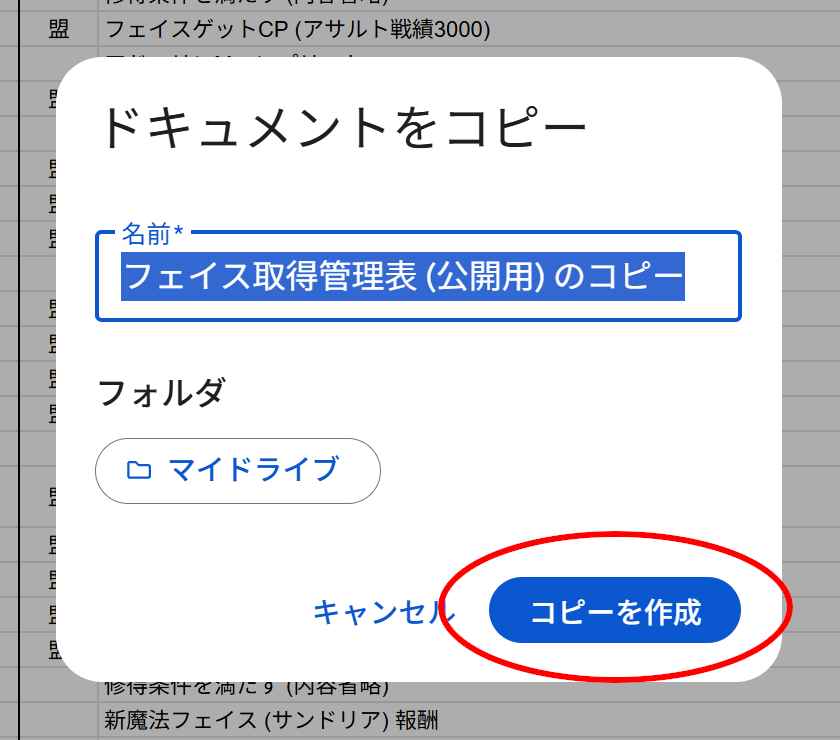
コピーの際、コピーするファイルの『ファイル名』と『Googleドライブの保存先』を指定できます。
『コピーを作成』ボタンをクリックします。
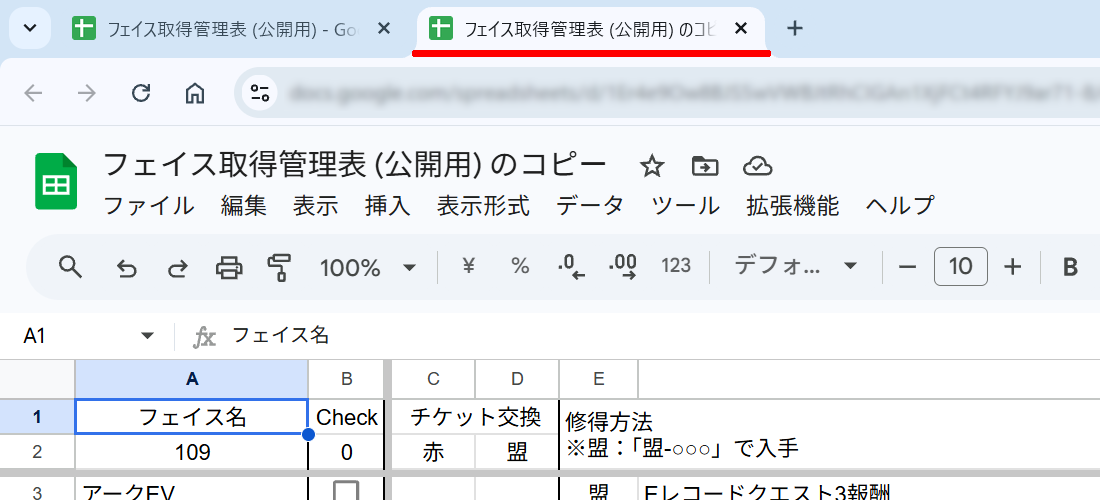
- 自分のGoogle ドライブにファイルがコピーされるとコピーしたファイルが自動的に開かれ、編集ができるようになります。

Notionページ用の管理表
Notion用のページを複製してご利用になる場合は、Notion アカウントが必要です。
- Notion のウェブサイトでアカウントを作成します(すでにお持ちの場合は次へ)
- Notion にログインします
- 管理表ページへ移動します
- ページ上部のアイコンメニュー群から「複製(Duplicate)」をクリックします
- どこに追加するか聞かれるので、場所を選択します(おそらく「●●さんのNotion」に合わせて「プライベートセクションに追加」ボタンを押すだけかと)
- お持ちのNotionアカウントのページ一覧に複製された管理ページが表示されます
- 各装束の5部位のセルをクリック(タップ)することで、取得状況を選択できるようになるので、該当する状況を選びます(行数が多いため、初期状態ではコルセアから下の行が非表示になっているので「さらに読み込む」をクリック(タップ)することで、残りの行が表示されるようになります)